Mostrando postagens com marcador Ubuntu. Mostrar todas as postagens

sexta-feira, 4 de março de 2011

Ubuntu, ADB e Defy

Conectar um aparelho que roda Android em um computador com Ubuntu é uma tarefa trivial. Basta conectar o cabo, liberar o acesso ao cartão de memória no aparelho e navegar livremente. Já fazer o dispositivo conectar com a ponte de debug do Android SDK não é tão simples assim.
O Android SDK disponibiliza o chamado Android Debug Bridge (ADB). Através dessa ferramenta é possível executar aplicativos diretamente do computador no aparelho. Para isso, porém, o ADB precisa de um "registro" do dispositivo, e é nesse ponto em que ocorre o problema no Ubuntu. Para corrigir esse problema, tive que reunir alguns tutoriais e criar o meu próprio procedimento, que apresento em seguida. Esse procedimento funcionou para conectar meu Motorola Defy a meu computador com o Ubuntu 10.10. Não há garantias de que irá funcionar em quaisquer outras configurações. Também não me responsabilizo por quaisquer problemas ocorridos na execução dos passos citados.

Primeiro, sugiro conectar o dispositivo em uma porta USB que esteja conectada diretamente a placa mãe. Evite hubs ou portas dianteiras do gabinete. Em testes com a conexão intermediada por um hub ocorreram diversos problemas.

Ative o modo de desenvolvimento do seu dispositivo em Menu > Settings > Applications > Development > USB Debugging.

Verifique se se o ADB reconheceu a existência de um dispositivo, através da linha de comando abaixo:
./adb device
Seu dispositivo deverá aparecer com uma linha com pontos de interrogação, semelhante as linhas abaixo:
List of devices attached
??????????? no permissions
Isso indica que o ADB localizou um dispositivo, porém não conseguiu identificá-lo. Caso esse seja o seu caso, prossiga. Caso contrário, é necessário procurar outro problema.

Acesse o site de desenvolvimento para a plataforma Android e localize o identificador do fabricante do seu dispositivo. Anote esse código.

Crie um arquivo 51-android.rules no diretório /etc/udev/rules.d
Eu costumo utilizar o gedit para edição de arquivos texto. Nesse caso, a linha de comando ficaria mais ou menos assim:
sudo gedit /etc/udev/rules.d/51-android.rules
Adicione uma linha no arquivo 51-android.rules para cada dispositivo Android conectado, no seguinte format0:
SUBSYSTEM=="usb",SYSFS{idVendor}=="ID",MODE="0666",OWNER="USUARIO"
Nessa linha, substitua ID pelo id do fabricante obtido anteriormente. O trecho USUARIO deve ser substituído pelo nome do usuário que irá executar o ADB. Caso necessário, mais de uma linha pode ser adicionada para cada dispositivo, com usuários diferentes.

Altere as permissões do arquivo criado, com a seguinte linha de comando:
sudo chmod a+r /etc/udev/rules.d/51-android.rule
Atualize as regras de controle de dispositivos com a seguinte linha de comando:
sudo udevadm control --reload-rules
Por fim, reinicie o serviço do ADB com as seguintes linhas de comando:
./adb kill-server
./adb start-server
Esses passos funcionaram perfeitamente para mim. Além disso, não tive problema algum de conexão do Defy no meu computador com Ubuntu. E você, teve problemas? Conectou outros dispositivos? Conhece métodos mais simples?

Alguns sites que me ajudaram:

sábado, 15 de janeiro de 2011

Teste de browsers Ubuntu

Continuando os meus posts sobre Linux, especialmente sobre o Ubuntu, hoje é dia de testar um dos tipos de aplicativos que mais ganhou importância nos últimos tempos, os browsers. Seguindo os moldes do teste feito pelo OVelho com browsers para Windows, resolvi comparar através de medidores (benchmarks) a performance de alguns browsers disponíveis para o Ubuntu. Para isso, instalei os três principais aplicativos desse tipo disponíveis para Linux, em suas últimas versões estáveis. São eles o Firefox (3.6.13), o Chromium (10.10) e o Opera (10.62). Para dar uma apimentada nos testes, adicionei dois browsers menos conhecidos existentes nos repositórios do Ubuntu. São eles o SeaMonkey (2.0.11) e o Midori (0.2.4).
A intenção dos testes é apresentar um conjunto de dados comparativos. Por isso, os valores não devem ser considerados em números absolutos, apenas o comparativo entre os softwares deve ser considerado.
Cada teste foi efetuado uma única e sumária vez em cada um dos navegadores (vamos, eu não tenho todo tempo do mundo) e o resultado anotado e graficado. Junto a cada teste há um link para o teste, que pode ser repetido em qualquer navegador por qualquer um.
Sem mais delongas, vamos aos testes.
O ACID3 é um teste de consistência básica do browser. Verifica a compatibilidade com algumas das principais rotinas existentes em páginas. Feio para o Firefox que não conseguiu compatibilidade completa.

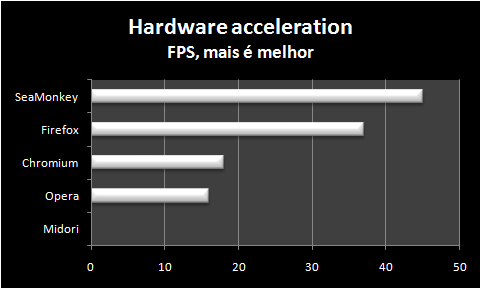
Hardware acceleration
A aceleração por hardware (leia-se placa de vídeo) é uma das grandes apostas para melhorar a performance das próximas gerações dos navegadores. A geração atual já aproveita discretamente essas funcionalidades. A performance do SeaMonkey surpreendeu e o Firefox não fez feio. O Midore apresentou FPS zero, provavelmente por não conter aceleração alguma via hardware.

The HTML5 Test
A especificação do HTML5 já está rolando na internet, mas parece que a atual geração de browsers não está preparada pra ela, já que nenhum browser conseguiu os 300 pontos do teste. Ótimo desempenho do Chromium que parece um browser bastante atualizado. O desempenho do Midori surpreendeu e a do Firefox decepcionou.

Psychedelic Browsing
O teste de "navegação pscicodélica" é disponibilizado pela Microsoft. Surpresa a performance imensamente superior do Firefox, que deixou todos os outros comendo poeira. O SeaMonkey apresentou erro na execução do teste, daí a pontuação zero.

Sputnik
O Sputnik é um teste disponibilizado pela equipe da Google que verifica a capacidade do browser de executar as diversas instruções JavaScript existentes. Novamente, o Firefox decepcionou. Minha aposta seria de que o Chromium se sairia melhor nesse teste, mas o Opera surpreendeu e foi o melhor.

O SunSpider é outro teste de JavaScript bastante completo. Para este comparativo, foi considerado apenas o tempo de execução do teste, ou seja a performance na execução. Surpresa o Midore conseguir tempo próximo dos navegadore Chromium e Opera.
O V8 é um teste usado pela equipe do Chromium para verificar a aderência da sua engine de JavaScript com algumas instruções, daí a vantagem do Chromium no teste. O SeaMonkey não foi capaz de concluir o teste, daí a pontuação zero.

Dados os fatos, prefiro não opinar por preferência por um ou outro browser. Nos próximos dias volto com novos testes ou artigos.

sábado, 1 de janeiro de 2011

Dicas para um iniciante em Linux

Há pouco mais de um ano e meio resolvi migrar de vez para a plataforma Linux. O impacto inicial foi bastante forte, mas não demorei para me adaptar por completo. Como primeiro post de 2011, compartilho algumas experiências que tive como iniciante, na forma de dicas que podem ajudar quem se interessar pela plataforma Linux.

Leia
Embora as distribuições tenham avançado em usabilidade, ainda é sugerida uma boa leitura antes de mergulhar em alguma delas. Leia os manuais disponíveis, pesquise, faça comparações. Vai custar um tempinho mas certamente vai melhorar muito sua experiência com a distribuição.
Teste os live CDs rapidamente
Várias pessoas que conheço passaram bastante tempo testando as funcionalidades de distribuições através de Live CDs. Aqueles CDs que permitem iniciar o sistema sem fazer a instalação, diretamente da unidade de CD. Na minha opinião, essa está longe de ser a melhor forma de avaliar uma distribuição Linux. Teste rapidamente o Live CD, confira se a interface lhe agrada, se a distribuição é interessante e parta para uma instalação. Se não quiser mudar as configurações do sistema, você pode usar uma máquina virtual até se sentir realmente confiante.
Instale a partir do pen drive
A maioria das distribuições disponibilizam imagens de CDs de instalação. Mas, se você não tem um computador muito velho, você pode fazer a instalação a partir de um pen drive. Assim você não precisa perder tempo comprando e gravando os tão antiquados CDs. Um dos melhores softwares que permitem montar uma instalação Linux em um pen drive a partir de um computador rodando Windows é o UNetbootin (tutoriais aqui e aqui).
O hardware funciona
Uma das coisas que mais me impressionaram nas minhas primeiras instalações de distribuições Linux (acreditem, já fiz algumas até acertar) foi a facilidade no reconhecimento do hardware. Praticamente todas reconheceram os dispositivos ou apontaram que os novos pacotes que precisavam ser instalados. Tudo de forma bastante automática. Exceto se você tiver um hardware bastante exótico, seu computador tende a funcionar corretamente.
Use o gerenciador de pacotes
Nos meus primeiros passos em distribuições Linux, instalar novos softwares era um grande pesadelo. Eu precisava encontrar o pacote certo, baixar, rodar algumas linhas de comando, blá blá blá. Eu sei que isso até pode ser divertido, mas normalmente não é. Para facilitar a vida do usuário, a maioria das distribuições Linux encapsula também um gerenciador de pacotes instalados. O Ubuntu, por exemplo, apresenta um gerenciador bastante completo, com possibilidades de visualizar os pacotes instalados, pesquisar pacotes disponíveis em reposiórios e instalá-los. Tudo através de um ambiente gráfico simples e intuitivo. Minha sugestão é: quando precisar instalar algum software, procure antes no gerenciador.
Gerenciador de pacotes do Ubuntu

Não tenha medo das linhas de comando
Tudo bem, as linhas de comando não são nada amigáveis e muito menos intuitivas. Mas muitas vezes elas são muito mais rápidas e completas. Em outras vezes elas são obrigatórias. Portanto, não tenha medo delas. O prompt de comando está ali para te ajudar. Além disso, se você não estiver tentando nenhuma operação exageradamente exótica, certamente haverão exemplos na Internet para copiar e colar.
Leia as mensagens
Depois de algum tempo usando computadores, apertar Ok ou Cancel nas mensagens de que aparecem se torna algo quase automático. Fechar a mensagem para depois ver qual foi o problema acontece, e muito. Em seus primeiros passos em qualquer distribuição, a sugestão é que você não faça isso. Leia a mensagem, tente entender o que ela diz e depois escolha a opção mais adequada. Assim você evitará experiências frustrantes por causa de uma simples escolha errada.
Não esqueça da segurança
Que a maioria esmagadora dos males digitiais (vírus, trojans, worms, etc) é voltada para computadores com Windows ninguém duvida. Isso não significa que computadores que não rodam Windows estão seguros. Busque antivírus no seu gerenciador de pacotes, instale e deixe rodando. Não vai fazer mal algum ao seu sistema. Se quiser ir mais além, busque um firewall também, mas esteja preparado para configurar bloqueios e desbloqueios de portas antes de o sistema ficar totalmente funcional.
KlamAV, um dos antivírus mais usados nas distribuições Linux

Mantenha o sistema atualizado
Outra dica importante relacionada principalmente com a segurança. A maioria das distribuições contém um gerenciador capaz de atualizar todos os pacotes instalados a partir do gerenciador. Portanto, bastam alguns cliques e uns downloads para que o sistema inteiro esteja atualizado. Todos os aplicativos e o núcleo do sistema podem ser mantidos atualizados assim facilmente. Em minha curta experiência com Linux nunca tive problemas com atualizações que danificaram ou desconfiguraram o sistema.
Gerenciador de atualizações do Ubuntu

Peça ajuda
A maioria dos usuários está acostumada a pedir ajuda pessoalmente a outros usuários. Se você estiver com algum problema e não puder pedir ajuda pessoalmente, use a Internet. A maioria das distribuições tem ao menos um fórum associado. Poste sua dúvida, descreva seu problema e interaja com outros usuários. Seu problema poderá ser resolvido mais facilmente do que você pensa.

Espero que os conselhos sejam úteis. Nos próximos posts apresentarei também alguns softwares interessantes que estou utilizando no Ubuntu.